Мобильное приложение для заказа услуг исполнителей в торговый зал
Как создать задание в ВЕБ-табеле на самозанятого?
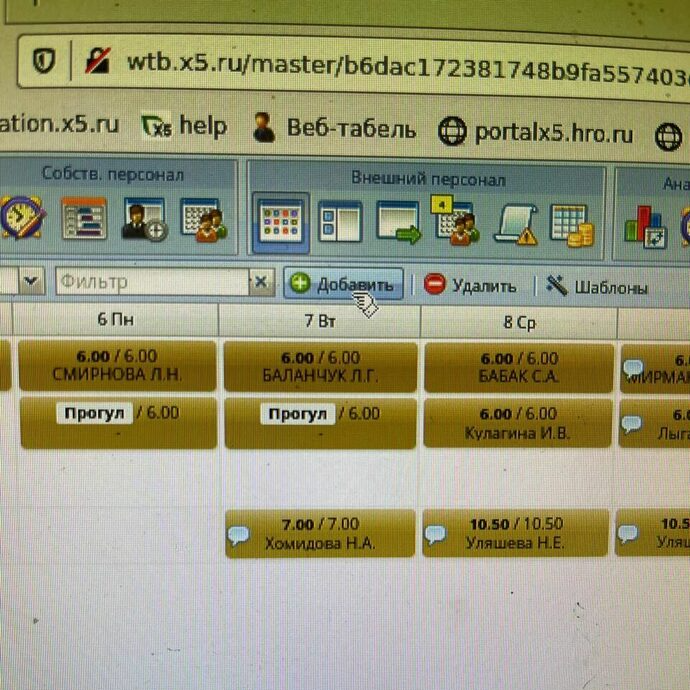
- Заявка на самозанятых формируется через ВЕБ-табель, так же, как и заявка на обычный аутстаффинг. Ссылка на веб-табель
- Для создания заявки необходимо нажать кнопку «Добавить»
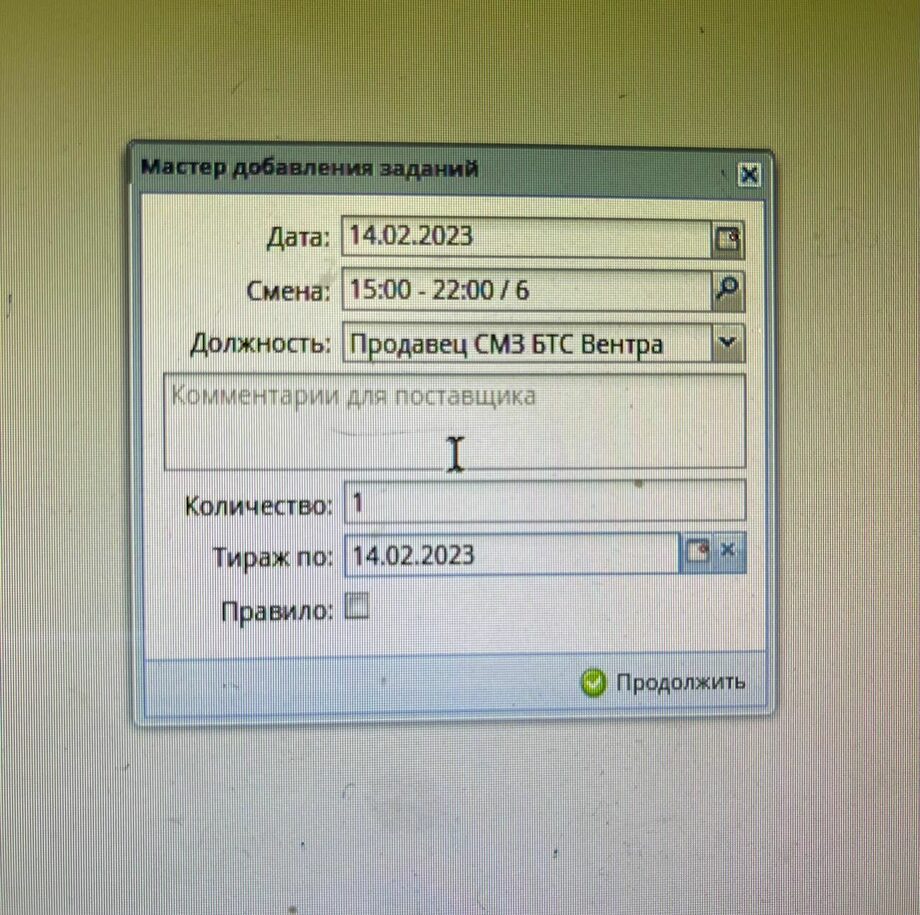
3. В карточке задания выбираем:
Дату задания
Временное окно задания
Категорию исполнителя с поставщиком
- Дату задания
- Временное окно задания
- Категорию исполнителя с поставщиком
Дату задания
Временное окно задания
Категорию исполнителя с поставщиком
Важно!!! Обратите внимание, что при выборе должности необходимо также выбрать поставщика услуг самозанятых. Название должности содержит в себе название компании-поставщика СМЗ.(Выбираем – «Категория» СМЗ БТС Вентра)
4. Доступные категории: Продавец, Грузчик, Пекарь, Сборщик заказов
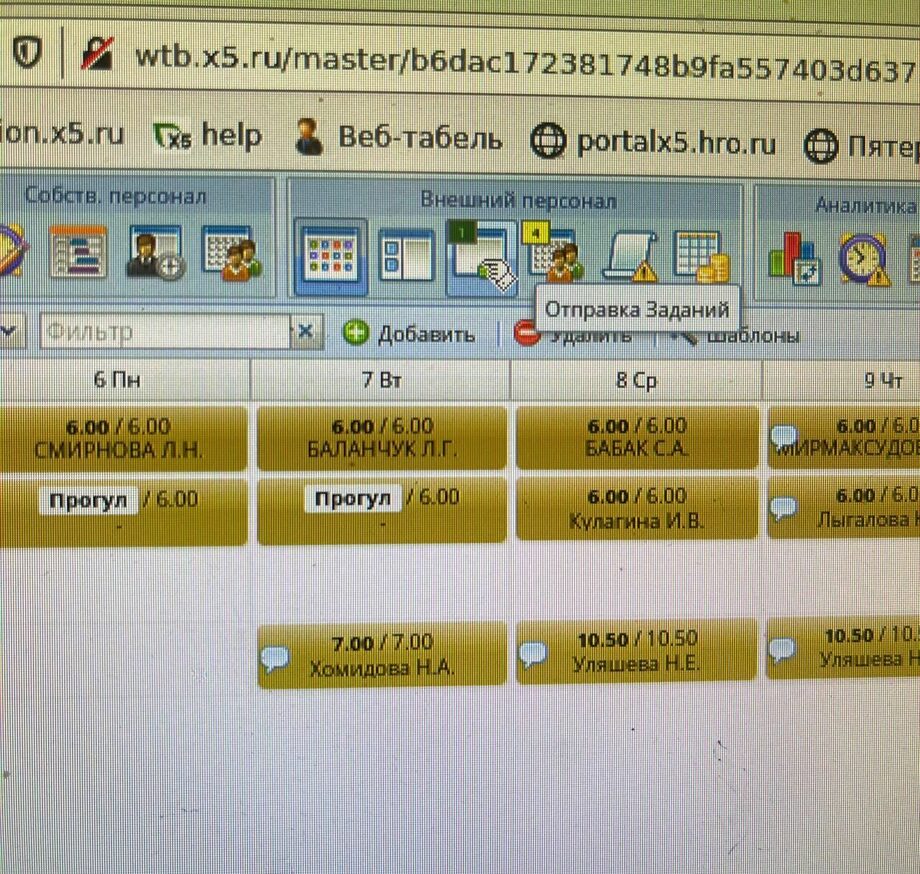
5. Далее необходимо выгрузить задание в табель.
Для этого нажимаем кнопку «Отправка заданий
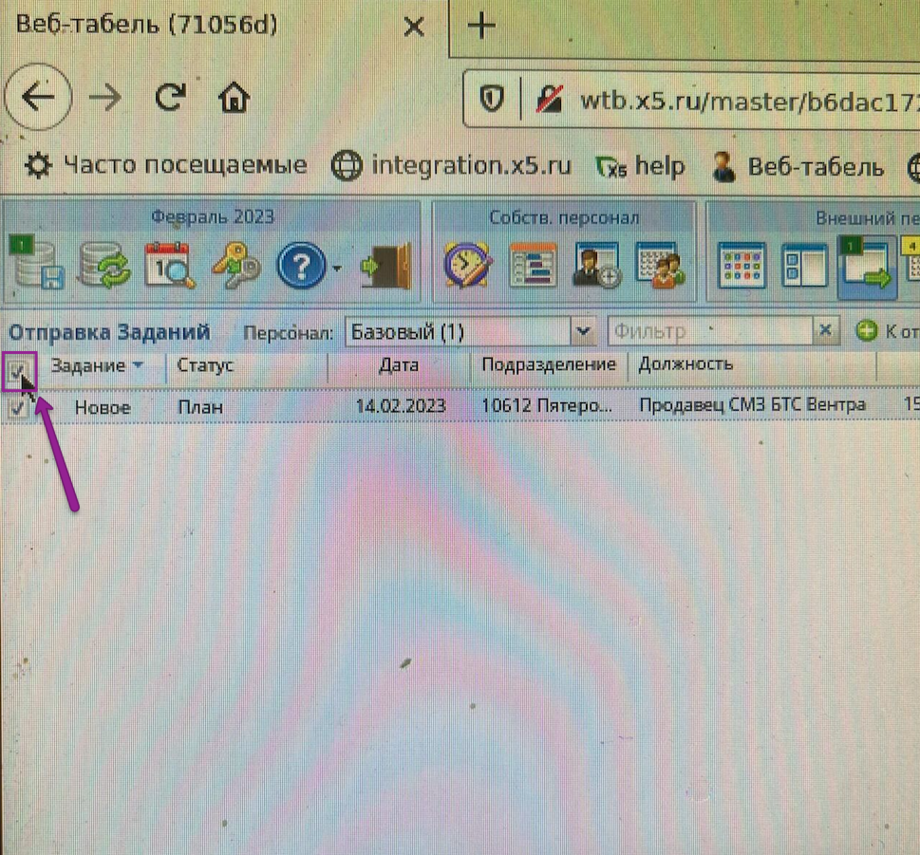
6. Видим список созданных заданий. Отмечаем галочкой задания.
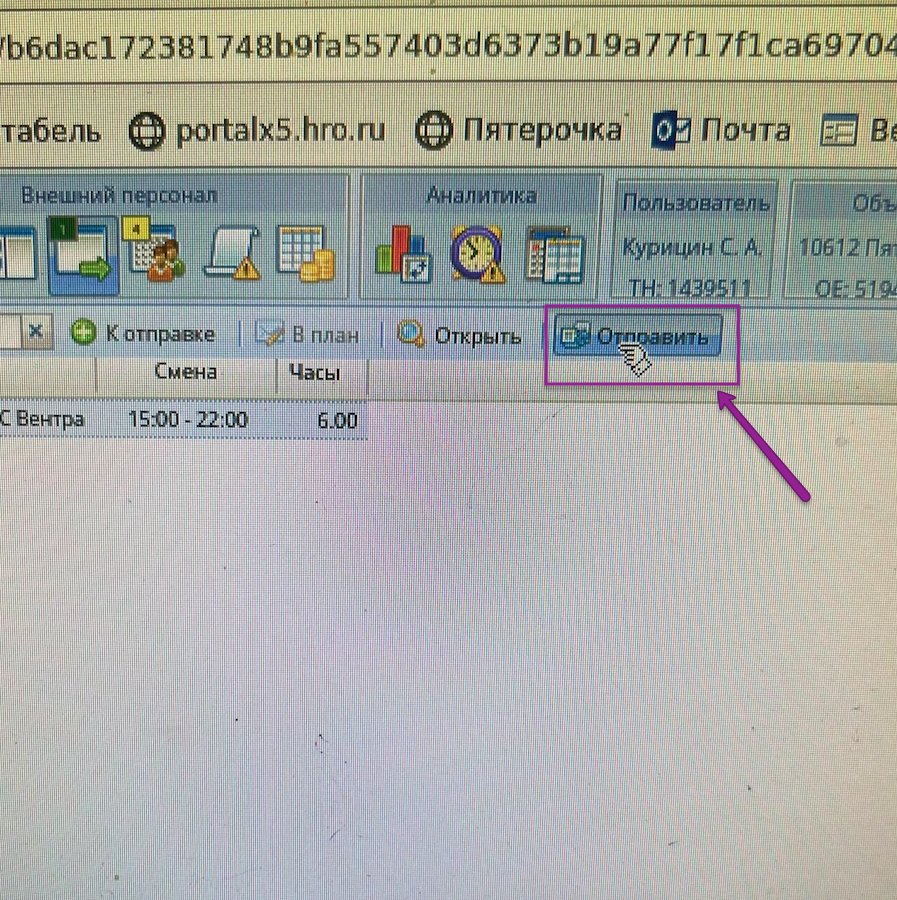
7. После выбора заданий в списке нажимаем кнопку «Отправить»
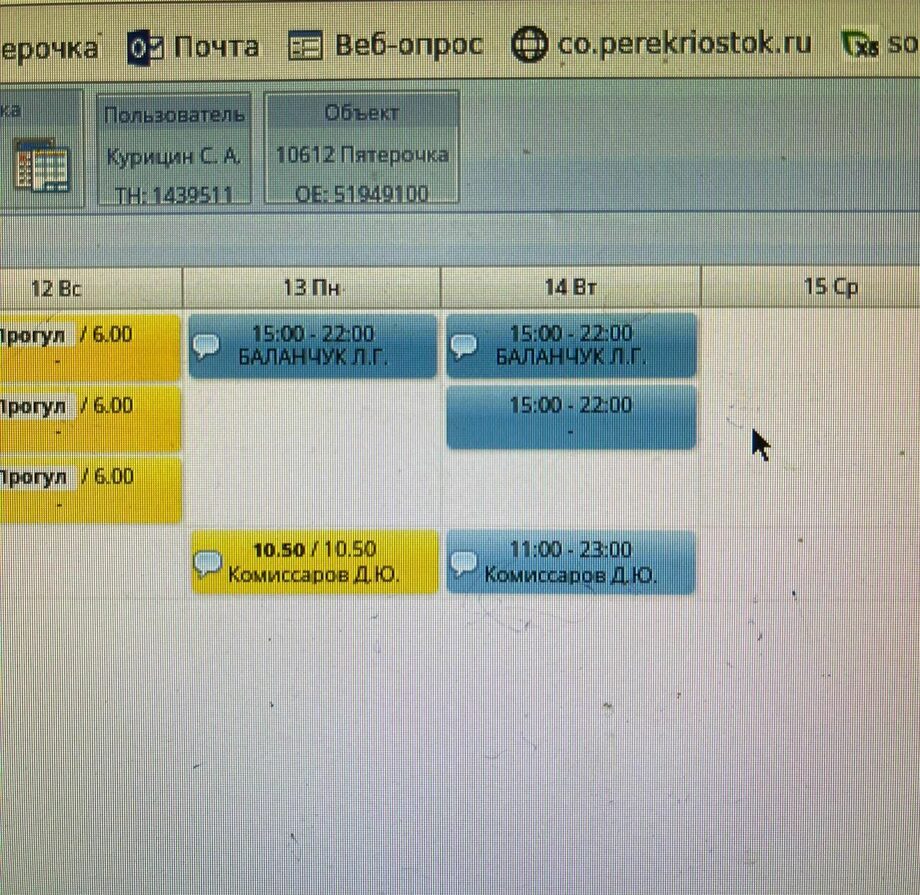
8. После чего видим созданные задания в ВЕБ-табеле.
Как закрыть задание в ВЕБ-табеле?
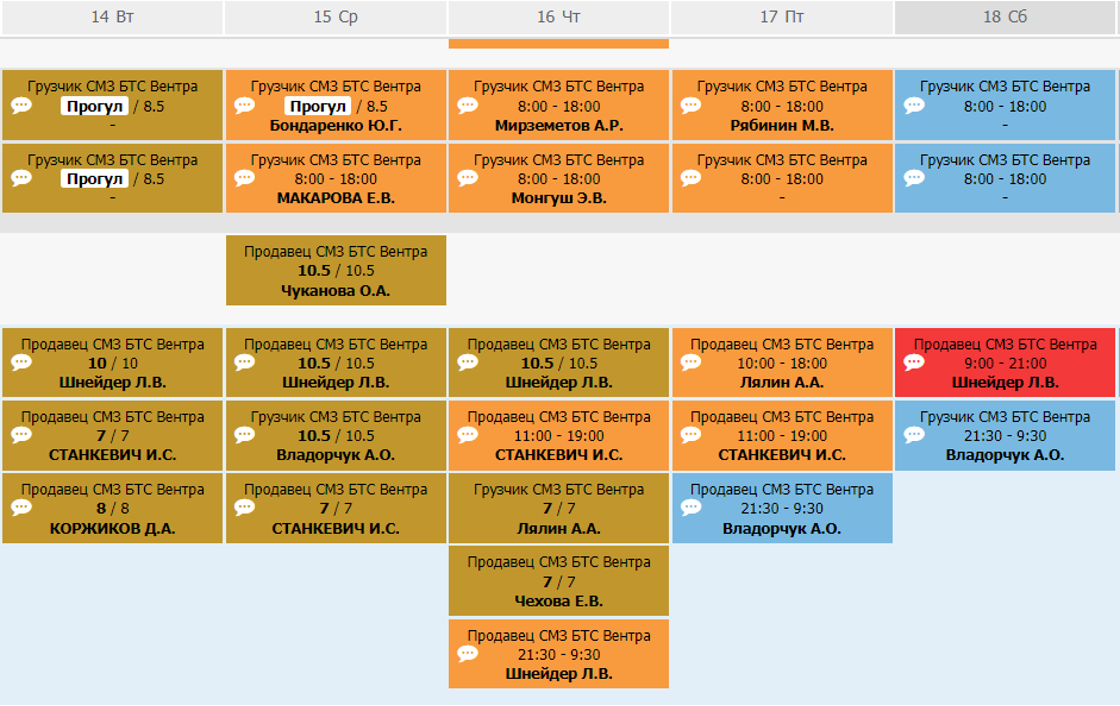
- 1После того, как исполнитель закончил задание в течении 24 часов необходимо проставить ему часы в ВЕБ-табеле
- 2Директор может проставить часы, только если в задании указано ФИО исполнителя (и оно верное!)
- 3Если ФИО исполнителя не появилось в табеле или по заданию вышел другой исполнитель, то необходимо указать в комментарии ВЕБ-табеля ФИО исполнителя и направить в чат ватсапа номер заданиям – подтянем данные в задание!
- 4Если задание закрыто (коричневый цвет), но необходимо внести правки, то директор должен составить служебную записку на поддержку ВЕБ-табеля, чтобы задание вернули ему в работу.
Цикл созданных заданий (по цветам)
Задание закрыто и проведено
Прогул
на задание не назначен/не найден и исполнитель)
Задание в работе
Задание принято
Правила работы проекта:
1
Задания на самозанятых
создаются в ВЕБ-табеле минимум за 24 часа до начала задания! Лучше создать задания на месяц заранее!
2
Закрыть задание
необходимо в течении следующих 24 часов, как время задания истекло.
3
Обеденные перерывы
у самозанятых проставляются автоматически в зависимости от смены - от 30 минут до 1.5 часов
4
Если Вы договорились с конкретным исполнителем,
что он будет закрывать Ваши задания, то просим указать при создании задания в комментарии его номер телефона и ФИО (номер телефона, по которому он заходит в приложение VentraGo! и полное ФИО!!) Пример: 79323555480 Одеялов Олег Олегович
5
Если задание было просрочено или закрыто, но необходимо внести в него изменения,
то необходимо составить служебную записку в поддержку ВЕБ-портала, чтобы они вернули Вам задание в работу.
6
Вся операционная поддержка, поиск замен и помощь по заданиям
осуществляется через общие группы в мессенджере Whatsapp по кластеру или городу